Post-Quantum Origin Security dan Masa Depan Hardware, Saat Identitas Perangkat Harus Tahan Ancaman Kuantum
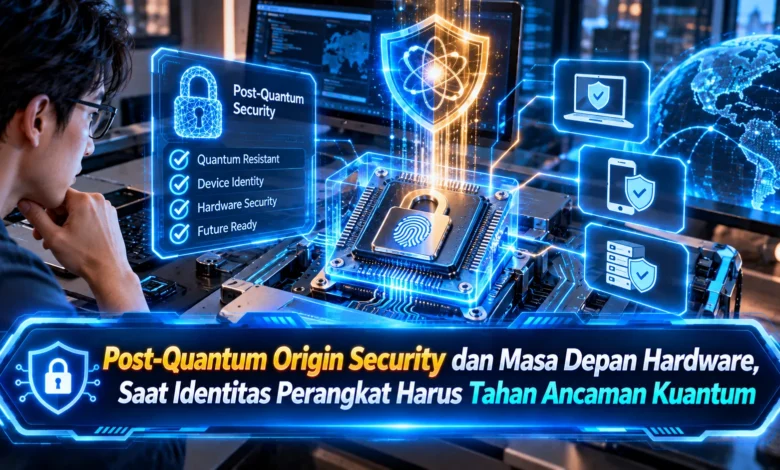
Perkembangan komputasi kuantum mendorong industri teknologi untuk memikirkan kembali cara perangkat membuktikan identitas dan keasliannya. Di masa depan, perlindungan tidak hanya dibutuhkan untuk data dan komunikasi, tetapi juga untuk memastikan bahwa hardware, firmware, serta komponen yang terhubung benar benar berasal dari sumber tepercaya. Konsep Post Quantum Origin Security menjadi menarik karena mengarah pada perlindungan identitas perangkat dan rantai kepercayaan menggunakan pendekatan kriptografi yang dipersiapkan menghadapi ancaman kuantum.
Hardware Masa Depan Membutuhkan Identitas Digital yang Lebih Kuat
Pendekatan Post Quantum Origin Security dapat dilihat sebagai strategi untuk memperkuat pembuktian identitas hardware ketika ancaman kriptografi berubah. Identitas digital pada hardware dapat digunakan untuk membantu membuktikan bahwa perangkat berasal dari sumber yang diharapkan. Saat kemampuan komputasi memasuki tahap baru, sistem autentikasi perangkat perlu mampu beradaptasi.
Pada lingkungan hardware yang semakin terhubung, proses membuktikan keaslian hardware menjadi bagian penting dari keamanan. Server, perangkat jaringan, komputer, sensor, dan perangkat pintar dapat membutuhkan autentikasi sebelum berkomunikasi dengan layanan tertentu. Bila autentikasi perangkat dibangun untuk penggunaan jangka panjang, keamanan ekosistem hardware dapat semakin kuat.
Komputasi Kuantum Mengubah Cara Memandang Identitas Perangkat
Sejumlah teknologi keamanan perangkat yang digunakan sekarang menggunakan algoritma public key cryptography untuk melakukan autentikasi, pemeriksaan tanda tangan digital, serta membentuk hubungan aman. Kekuatan sejumlah algoritma yang digunakan memanfaatkan masalah matematika yang tidak mudah diselesaikan secara efisien oleh komputer biasa.
Komputer kuantum yang cukup kuat secara teoritis dapat membuat sejumlah pendekatan kriptografi memerlukan penggantian. Kondisi tersebut bukan berarti seluruh perangkat saat ini langsung menjadi tidak aman. Fokus yang lebih penting adalah mempersiapkan teknologi untuk beradaptasi dengan standar baru.
Hardware Root of Trust Perlu Beradaptasi dengan Era Pascakuantum
Akar kepercayaan perangkat dapat menjadi titik awal untuk memverifikasi komponen dan software yang dijalankan. Dari fondasi tersebut, perangkat dapat melakukan pemeriksaan terhadap firmware dan software sebelum digunakan. Apabila fondasi tersebut mampu mendukung teknologi post quantum, migrasi keamanan jangka panjang dapat dilakukan dengan lebih terstruktur.
Identitas kriptografis pada hardware dapat mendukung proses untuk mengenali hardware yang telah terdaftar. Walaupun kriptografi memiliki peran besar, keamanan tidak berhenti pada algoritma. Penyimpanan kunci, proses pembuatan kredensial, pembaruan firmware, dan kontrol akses juga harus menjadi bagian dari arsitektur perlindungan.


Keamanan Pascakuantum Perlu Melindungi Proses Boot dan Pembaruan
Perangkat lunak tingkat rendah menjadi lapisan penting yang membantu hardware bekerja sesuai rancangan. Karena firmware berada dekat dengan fungsi inti perangkat, update firmware harus berasal dari sumber yang dapat dipercaya. Digital signature dapat membantu memverifikasi penerbit serta menjaga integritas firmware.
Secure boot dan mekanisme verifikasi serupa juga dapat menggunakan kriptografi untuk menentukan komponen yang dipercaya. Dalam perspektif jangka panjang, teknologi tersebut perlu memiliki kemampuan untuk bermigrasi menuju algoritma yang sesuai. Pendekatan tersebut bertujuan membangun rantai verifikasi yang tetap relevan ketika standar keamanan berubah.
Desain Hardware Fleksibel Membantu Migrasi Pascakuantum
Salah satu tantangan terbesar pada hardware adalah masa penggunaan perangkat yang dapat berlangsung bertahun tahun. Perangkat industri maupun infrastruktur dapat bertahan ketika algoritma keamanan mulai diperbarui. Karena itu, crypto agility menjadi elemen strategis dalam desain perangkat.
Kemampuan adaptasi kriptografi memungkinkan teknologi mengganti algoritma atau parameter tanpa harus merancang ulang seluruh platform. Untuk sistem dengan masa pakai panjang, strategi ini dapat mengandalkan arsitektur yang memungkinkan pembaruan fungsi kriptografi. Kinerja, sumber daya perangkat, konsumsi energi, ukuran data kriptografi, dan kompatibilitas juga menjadi faktor penting dalam memilih pendekatan pascakuantum.
Kesimpulan Identitas Perangkat di Era Ancaman Kuantum
Konsep Post Quantum Origin Security menggambarkan bahwa masa depan keamanan hardware tidak hanya bergantung pada kekuatan fisik perangkat. Kredensial hardware, akar kepercayaan, firmware, proses boot, serta digital signature dapat membentuk rantai autentisitas yang perlu dipertahankan dalam jangka panjang.
Persiapan menghadapi ancaman kuantum sebaiknya direncanakan dengan mempertimbangkan umur perangkat serta fungsi kritisnya. Fleksibilitas kriptografi, keamanan kredensial, autentikasi firmware, serta dukungan pembaruan dapat membuat perangkat lebih siap mengikuti evolusi keamanan. Apakah Post Quantum Origin Security akan menjadi bagian penting dari standar keamanan perangkat di masa depan?