Agent Evaluators Dorong Standar Baru AI, Dari Pengujian Tugas hingga Penilaian Performa Agen
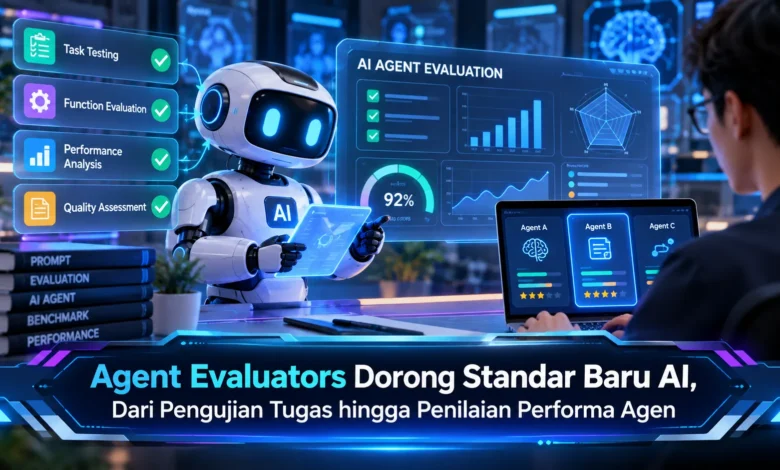
Perkembangan AI Agent membuat sistem kecerdasan buatan mampu menjalankan tugas yang semakin kompleks, mulai dari mencari informasi hingga menggunakan berbagai alat digital secara mandiri. Kemampuan tersebut membuat proses evaluasi tidak cukup hanya melihat jawaban akhir. Agent Evaluators hadir sebagai pendekatan untuk menguji kualitas proses, ketepatan tindakan, dan konsistensi performa agen sehingga perkembangan teknologi AI dapat dinilai dengan cara yang lebih sistematis.
Agent Evaluators Membawa Pendekatan Baru dalam Evaluasi AI
Teknologi pengujian AI Agent dikembangkan untuk menganalisis bagaimana agen kecerdasan buatan menjalankan tugas yang ditentukan. Proses pengujian tersebut tidak hanya terpusat pada keluaran sistem, tetapi juga dapat menganalisis proses penyelesaian yang dilakukan agen untuk menghasilkan keluaran.
Pengujian yang lebih terstruktur menjadi semakin relevan karena teknologi AI Agent dapat menggabungkan banyak tahapan dalam satu alur kerja. Agen mungkin perlu menganalisis permintaan, menggunakan tool, kemudian menentukan tindakan berikutnya. Dengan penilaian yang terstruktur, setiap bagian proses dapat diukur secara lebih konsisten.
Skenario Tugas Menjadi Dasar Evaluasi Performa Agen
Pengujian berbasis tugas menjadi pendekatan utama untuk mengukur seberapa baik AI Agent menyelesaikan pekerjaan. Skenario evaluasi dapat dirancang dengan tingkat kesulitan berbeda agar pengembang dapat melihat bagaimana agen bereaksi ketika menghadapi berbagai situasi.
Pengujian awal dapat diterapkan untuk mengukur kemampuan dasar, sedangkan skenario bertahap dapat membantu menganalisis ketepatan pengambilan keputusan. Ragam pengujian membuat Agent Evaluators dapat menyediakan data evaluasi yang lebih bermakna mengenai kualitas performa teknologi agen.
Metrik Membuat Performa Agen Lebih Mudah Diukur
Metrik evaluasi memiliki posisi penting dalam menentukan kualitas AI Agent. Ketepatan hasil, jumlah langkah, dan stabilitas performa dapat menjadi bagian dari evaluasi sesuai dengan tujuan sistem.
Penentuan indikator perlu dirancang berdasarkan tujuan penggunaan. Agen yang digunakan untuk riset mungkin lebih menekankan akurasi hasil pencarian, sedangkan agen yang mengoperasikan berbagai tool dapat lebih membutuhkan efisiensi langkah. Dengan demikian, teknologi evaluasi dapat memberikan hasil yang lebih relevan dengan fungsi sebenarnya.




Proses Pengambilan Tindakan Menjadi Bagian Penting Evaluasi
AI Agent modern dapat memanfaatkan berbagai tool untuk mencapai tujuan. Dalam sebuah proses, agen mungkin mengakses data, memanggil tool yang tersedia, kemudian menentukan langkah berikutnya. Karena itu, alur tindakan menjadi aspek utama dalam proses evaluasi.
Agent Evaluators dapat dimanfaatkan guna menganalisis apakah agen memilih tool yang sesuai, menjalankan langkah secara logis, serta mencegah penggunaan tool yang tidak relevan. Evaluasi proses tersebut dapat menghasilkan gambaran yang lebih menyeluruh dibandingkan evaluasi yang berfokus pada hasil terakhir.
AI Agent Perlu Diuji dalam Berbagai Kondisi
Satu hasil yang benar belum tentu menunjukkan bahwa AI Agent selalu stabil. Perubahan instruksi, informasi yang diterima, dan kompleksitas tugas dapat mempengaruhi bagaimana agen bertindak. Karena itu, evaluasi berulang menjadi langkah yang relevan untuk menilai stabilitas.
Hasil pengujian dapat membantu pengembang dalam mengidentifikasi kelemahan. Ketika kelemahan sistem dapat dipahami secara terstruktur, pengembang dapat menyesuaikan mekanisme penggunaan tool dan kemudian melakukan evaluasi kembali untuk melihat apakah performa meningkat.
Penutup
Teknologi evaluasi AI Agent mendorong pendekatan yang lebih sistematis dalam mengukur kemampuan AI Agent. Pengujian tugas, parameter keberhasilan, analisis langkah kerja, dan pengujian berulang dapat mendukung pengembang memperoleh pemahaman yang lebih mendalam mengenai akurasi sebuah agen. Seiring teknologi AI menangani tugas yang semakin kompleks, standar evaluasi yang terukur akan menjadi semakin penting untuk meningkatkan kualitas sistem. Bagikan opini Anda mengenai Agent Evaluators dan metrik apa yang menurut Anda harus lebih diperhatikan dalam menilai AI Agent.