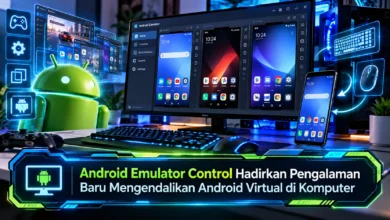
Microsoft Windows 11 Mendapat Perbaikan File Explorer dan Pengaturan Tombol Copilot
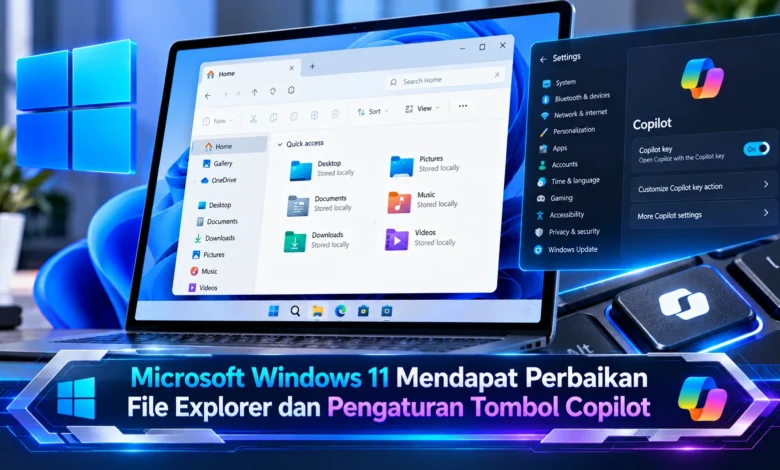
Microsoft menghadirkan sejumlah pembaruan Windows 11 pada Oktober 2026 dengan fokus pada peningkatan keamanan, kenyamanan navigasi File Explorer, dan fleksibilitas pengaturan tombol Copilot. Pembaruan ini menjadi perhatian karena menyentuh fitur yang digunakan hampir setiap hari, mulai dari membuka dokumen hingga mengoperasikan pintasan keyboard. Dalam perkembangan TEKNOLOGI sistem operasi, Microsoft juga memperbaiki beberapa masalah pratinjau berkas dan memperluas pilihan penggunaan tombol khusus AI. Meskipun perubahan tersebut terlihat sederhana, manfaatnya cukup relevan bagi pengguna laptop maupun komputer desktop. Ketersediaan fitur dapat berbeda menurut versi Windows, perangkat, dan tahapan distribusi pembaruan.
Microsoft Windows 11 Menghadirkan Pembaruan File Explorer dan Tombol Copilot
Penyempurnaan perangkat lunak Microsoft kembali menghadirkan sejumlah perubahan bagi masyarakat yang menggunakan perangkat Windows. Pada rangkaian pembaruan Oktober 2026, Microsoft memprioritaskan kenyamanan pengelolaan berkas serta pengaturan tombol Copilot. Perubahan tersebut memengaruhi pengalaman penggunaan sehari-hari. Perangkat lunak navigasi dokumen membantu mencari dokumen dan menjalankan operasi penyalinan data. Sementara itu, tombol Copilot memberikan akses cepat ke fitur AI. Melalui pendekatan tersebut, pengguna memperoleh pengaturan yang lebih sesuai kebutuhan.
Microsoft terus mengembangkan Windows 11 untuk meningkatkan pengalaman penggunaan. Sejumlah perubahan sistem diuji pada kanal pratinjau sebelum distribusi luas. Sesudah fitur dinilai siap, fitur berpotensi hadir pada kanal stabil. Karena itu, ketersediaan fitur dapat berbeda antarpengguna. Karakteristik laptop atau desktop, nomor build sistem operasi, serta pengaturan administrator perusahaan menentukan waktu penerimaan perubahan. Pengguna sebaiknya memeriksa riwayat pembaruan Windows sebelum menyimpulkan fitur belum tersedia.
File Explorer Windows 11 Mendapat Perbaikan Pratinjau dan Navigasi
Salah satu fokus pembaruan adalah File Explorer. Fitur navigasi penyimpanan tersebut memiliki peranan penting dalam pekerjaan komputer. Melalui penyempurnaan yang diumumkan, Microsoft menangani gangguan tertentu pada tampilan awal dokumen. Fitur pratinjau membantu pengguna memeriksa isi file tanpa selalu menjalankan aplikasi tambahan. Dalam kegiatan administrasi, pekerja dapat meninjau dokumen tertentu ketika mencari materi pekerjaan. Peningkatan keandalan penampil berkas dapat mempercepat pencarian dokumen.
Di samping peningkatan preview file, penyempurnaan aplikasi melibatkan pengalaman menjelajahi direktori. Melalui pembaruan yang sedang diperkenalkan, pengelolaan lokasi penyimpanan mendapat perhatian. Salah satu kemampuan yang diperkenalkan adalah dukungan simbol tilde sebagai bagian dari akses lokasi. Selain itu, Microsoft melakukan penyesuaian perilaku tampilan direktori. Namun demikian, tidak seluruh kemampuan langsung tersedia pada versi stabil. Oleh sebab tersebut, tinjau status pembaruan perangkat sebelum mengubah pengaturan berdasarkan informasi versi lain.
Cara Memanfaatkan Preview Pane dan Pengaturan Tampilan File Explorer
Dalam meningkatkan kenyamanan menggunakan File Explorer, pemilik komputer sebaiknya meninjau opsi navigasi. Buka File Explorer menggunakan kombinasi tombol Windows + E. Setelah jendela terbuka, akses pengaturan View. Melalui pilihan tampilan yang tersedia, pengguna dapat mengaktifkan Preview pane untuk memeriksa gambaran konten dokumen. Sebagai alternatif, kombinasi Alt + P dapat digunakan. Namun demikian, beberapa dokumen membutuhkan penangan tambahan. Oleh sebab tersebut, pemeriksaan dokumen menjadi lebih terarah.
Pilihan File Explorer yang dapat membantu pekerjaan adalah pengaturan cara file ditampilkan. Melalui menu View tersedia tampilan rincian yang menunjukkan data file. Pengaturan tampilan rincian memberikan gambaran informasi file secara terstruktur. Pada pengelolaan gambar, tampilan ikon besar maupun sangat besar membuat identifikasi file visual lebih mudah. Di samping pengaturan ukuran, kemampuan menyortir menurut ukuran mempermudah pengelolaan folder berisi banyak berkas. Jika File Explorer menunjukkan masalah, tinjau kondisi perangkat lunak sebelum mengubah konfigurasi kompleks. Pendekatan pemeriksaan ini dapat mengurangi kesalahan pengaturan.
Pengguna Windows 11 Dapat Menyesuaikan Tombol Khusus AI
Di samping peningkatan pengelola berkas, Microsoft memperluas pilihan kustomisasi tombol AI. Tombol tersebut mulai hadir pada sejumlah komputer Windows modern. Secara umum, tombol Copilot ditujukan untuk membuka pengalaman AI. Meskipun tombol tersebut dirancang untuk Copilot, sebagian pengguna membutuhkan fungsi keyboard lain. Pada beberapa perangkat, perubahan tata letak dapat menghilangkan tombol yang sebelumnya tersedia. Penggantian tombol tersebut mungkin menyulitkan alur kerja tertentu.
Untuk menjawab kebutuhan tersebut, Microsoft memperkenalkan pilihan pemetaan ulang tombol Copilot. Pada sistem yang telah mendukung perubahan berkesempatan menggunakan fungsi Ctrl kanan atau memetakan tombol menjadi pembuka menu konteks. Fitur kustomisasi tambahan membantu orang yang mengandalkan tata letak lama. Pada penggunaan aplikasi kerja, tombol Right Ctrl sering digunakan dalam kombinasi shortcut. Di sisi lain, tombol menu konteks membantu mengakses pilihan tambahan. Walaupun demikian, kombinasi pintasan tertentu tetap memiliki batasan setelah pemetaan. Karena itu, pemetaan perlu diuji bersama aplikasi sehari-hari.
Cara Mengubah Fungsi Tombol Copilot di Pengaturan Windows 11
Untuk menyesuaikan fungsi tombol Copilot, pemilik laptop perlu masuk ke halaman Settings. Gunakan pintasan Windows + I untuk membuka halaman pengaturan utama. Kemudian, akses kategori Bluetooth & devices lalu masuk ke bagian Keyboard. Apabila sistem mendukung pemetaan terbaru, pengguna dapat menemukan pengaturan Customize Copilot key. Dari menu tersebut, sesuaikan perilaku tombol dengan kebiasaan. Apabila pekerjaan bergantung pada tombol Control kanan, pilihan Right Ctrl dapat dipertimbangkan. Untuk kebutuhan navigasi menu, fungsi menu konteks menjadi pilihan.
Pada Windows 11 terdapat opsi kustomisasi terkait Copilot melalui bagian pengaturan Personalization yang berkaitan dengan masukan teks. Lokasi konfigurasi lain ini berkaitan dengan penyesuaian aplikasi atau tindakan Copilot. Karena itu, tampilan pengaturan perlu disesuaikan dengan pembaruan yang terpasang. Apabila opsi pemetaan tidak tersedia, tinjau ketersediaan pembaruan resmi. Pada komputer yang dikelola perusahaan, sebagian pilihan mungkin dibatasi. Sebagai informasi tambahan, tidak seluruh pintasan Right Ctrl bekerja sama setelah remapping. Dengan melakukan pengujian setelah perubahan, pengguna dapat menentukan konfigurasi yang tepat.
Pentingnya Memeriksa Pembaruan serta Pengaturan Baru Windows 11
Rangkaian penyempurnaan sistem operasi Microsoft mendukung peningkatan kenyamanan penggunaan. Penyempurnaan aplikasi pengelola berkas berpotensi membantu pekerjaan menjadi lebih lancar. Untuk kebutuhan kontrol perangkat, opsi perubahan fungsi tombol khusus AI memberikan alternatif bagi pengguna. Kemampuan menggunakan fungsi Control kanan atau menu konteks menjadi tambahan yang bermanfaat. Meskipun fitur baru telah diperkenalkan, ketersediaannya dapat berbeda menurut versi Windows. Untuk memperoleh manfaat yang sesuai, pengguna perlu memeriksa build sistem.
Dalam perkembangan TEKNOLOGI sistem operasi, kenyamanan sistem juga ditentukan penyempurnaan kecil. Navigasi folder yang responsif serta kustomisasi tombol sesuai kebutuhan berpotensi meningkatkan kenyamanan. Selain mencoba fitur baru, pengguna sebaiknya mempertahankan sistem yang didukung. Sebelum melakukan pembaruan besar, buat salinan berkas pribadi dan pastikan laptop memiliki daya yang cukup. Langkah tersebut mendukung proses pembaruan yang lebih aman. Berdasarkan pengalaman Anda, apakah perbaikan File Explorer sudah membantu pekerjaan? Bagikan pengalaman Anda mengenai penggunaan Windows 11 terbaru.