Atur Kontrol Orang Tua di Google Play pada Tablet Android Anak
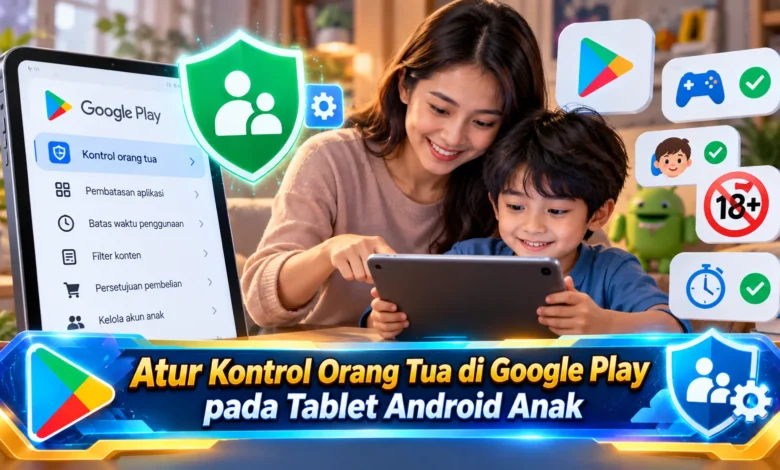
Tablet Android kini menjadi perangkat yang banyak digunakan anak untuk belajar, bermain game, menonton video, dan mengakses berbagai aplikasi digital. Namun, kemudahan tersebut juga membutuhkan pengawasan agar anak tidak mengunduh konten yang belum sesuai dengan usianya. Melalui teknologi kontrol orang tua di Google Play, keluarga dapat mengatur batasan usia aplikasi, mengelola pembelian, serta mengawasi akses terhadap konten tertentu. Pengaturan ini dapat dilakukan langsung melalui perangkat Android maupun menggunakan Google Family Link. Dengan memahami cara mengaktifkan dan menyesuaikan fitur tersebut, orang tua dapat membantu menciptakan pengalaman digital yang lebih aman, nyaman, dan sesuai kebutuhan perkembangan anak.
Pentingnya Kontrol Orang Tua di Google Play untuk Keamanan Anak
Pertumbuhan teknologi memberikan sejumlah keuntungan bagi generasi digital dalam mengakses materi pendidikan. Dengan perangkat berbasis Android, pelajar memiliki kesempatan mengakses permainan interaktif yang memperkaya pengalaman digital. Akan tetapi, tidak semua aplikasi memiliki materi yang tepat bagi pengguna muda. Beberapa aplikasi dapat menghadirkan interaksi dengan pengguna asing yang perlu dipertimbangkan sebelum digunakan. Oleh sebab itu, penggunaan fitur parental control menjadi langkah penting dalam membatasi akses terhadap materi yang tidak sesuai.
Layanan Play Store menawarkan mekanisme kontrol orang tua untuk memberikan kesempatan kepada orang tua menentukan kategori konten yang boleh diakses. Sistem pembatasan tersebut mengacu pada klasifikasi konten sebagai pedoman pembatasan. Melalui pengaturan kategori yang sesuai, orang tua dapat mengurangi akses terhadap permainan di luar kategori usia. Meskipun fitur ini bermanfaat, filter konten tetap memiliki keterbatasan. Karena alasan tersebut, keluarga perlu memeriksa isi dan fungsi aplikasi sebelum membiarkan aplikasi digunakan secara rutin.
Cara Mengaktifkan Kontrol Orang Tua melalui Google Play Store
Saat ingin mengaktifkan pembatasan, buka aplikasi Google Play Store melalui tablet yang ingin diatur. Setelah halaman utama terbuka, pilih gambar akun pada bagian atas layar. Pilih pengaturan aplikasi, kemudian akses kategori Keluarga dan temukan fitur pembatasan konten. Jika pilihan tersebut tersedia, ketuk Go to Parental controls. Sistem kemudian dapat meminta kode kontrol orang tua. Pilih kombinasi yang tidak diketahui anak, kemudian simpan pengaturan. Setelah PIN aktif, tentukan kelompok aplikasi yang ingin dibatasi.
Penting untuk dipahami, tampilan pengaturan mungkin berbeda berdasarkan versi aplikasi. Pada Android yang mendukung kontrol tingkat perangkat, orang tua juga dapat membuka pengaturan sistem tablet, kemudian membuka Parental controls. Melalui menu ini, akses pembatasan konten toko, lalu pilih Google Play Store. Sesudah memverifikasi kode pengawasan, pilih jenis konten yang ingin dibatasi dan konfirmasi pengaturan konten. Sistem pembatasan baru mungkin terhubung dengan kode pengawasan perangkat. Oleh sebab itu, orang tua perlu memperhatikan metode pengawasan yang digunakan tablet.
Memilih Batasan Aplikasi yang Sesuai dengan Usia Anak
Sesudah sistem pembatasan tersedia, hal penting berikutnya adalah mengatur batas rating konten yang sesuai dengan kebutuhan anak. Sistem penyaringan mengacu pada kategori kedewasaan aplikasi untuk membantu pengguna menilai tingkat kedewasaan permainan. Saat menetapkan filter, wali dianjurkan menilai usia anak. Misalnya, pelajar pada tahap awal mungkin memerlukan pembatasan lebih ketat. Walaupun klasifikasi konten memberikan panduan, setiap anak memiliki kebutuhan berbeda. Oleh sebab itu, pengaturan sebaiknya ditinjau secara berkala.
Selain kategori aplikasi dan game, sistem kontrol dapat menghadirkan pengaturan filter pada materi digital tertentu seperti film dan konten penerbitan elektronik, bergantung pada wilayah serta layanan yang tersedia. Pengelola akun berkesempatan menentukan jenis materi yang boleh diakses. Namun penting diingat, sebagian materi dapat terlihat melalui tautan langsung atau hasil pencarian tertentu, bergantung pada jenis kontrol yang digunakan. Sebagai hal lain yang perlu dipahami, konten yang telah tersedia pada tablet tidak selalu otomatis dihapus. Dengan melakukan pemeriksaan manual, keluarga berpotensi mengidentifikasi aplikasi yang sebaiknya diblokir.
Mengatur Google Play melalui Aplikasi Family Link Orang Tua
Untuk memperoleh kemampuan pengawasan lebih luas, orang tua dapat memanfaatkan Google Family Link sebagai aplikasi pengelolaan akun anak. Berkat dukungan aplikasi pengawasan, orang tua dapat mengelola batas waktu penggunaan. Sebagai langkah awal, siapkan akun Google anak yang diawasi. Sesudah konfigurasi keluarga berhasil, buka aplikasi Family Link pada perangkat orang tua. Pada tahap berikutnya, buka identitas anak yang diawasi, lalu pilih Controls kemudian Google Play. Dari sana, pengelola keluarga bisa menetapkan pengaturan unduhan serta pembelian yang sesuai kebutuhan.
Nilai tambah dari aplikasi tersebut adalah pengendalian sejumlah fitur tanpa selalu memegang tablet anak. Misalnya, orang tua dapat memblokir aplikasi ketika terdapat alasan keamanan yang perlu diperhatikan. Teknologi kontrol keluarga memungkinkan pembatasan waktu layar pada tablet anak yang didukung. Dengan menetapkan jadwal penggunaan, keluarga dapat membantu membangun pembagian waktu antara layar dan aktivitas lain. Meskipun fitur pengawasan cukup lengkap, orang tua tidak otomatis dapat melihat setiap isi layar. Dengan demikian, pendampingan langsung masih penting.
Cara Mencegah Pembelian Aplikasi Tanpa Izin Orang Tua
Aspek yang perlu diperhatikan orang tua adalah pengeluaran dari game atau layanan digital. Sejumlah layanan hiburan menghadirkan transaksi tambahan berupa fitur premium. Jika pengguna muda tidak mengetahui konsekuensi transaksi, transaksi digital berpotensi menyebabkan pengeluaran tambahan bagi keluarga. Berkat fitur approval Google Play, pengelola keluarga berkesempatan menetapkan aturan persetujuan pembelian. Pilihan yang tersedia meliputi hanya konten berbayar. Dengan demikian, transaksi bisa diperiksa sebelum dilakukan.
Untuk mengubah pengaturan, akses layanan Google Family Link. Setelah memilih profil anak, akses pengaturan pengawasan, kemudian buka Google Play. Di menu Purchases and download approvals, tentukan jenis pembelian yang harus dikonfirmasi. Ketika pengguna muda mencoba memasang konten, pengelola keluarga bisa mengevaluasi harga atau biaya sebelum menerima atau menolak permintaan. Meskipun fitur ini membantu, perlindungan transaksi hanya menjangkau pembelian yang didukung sistem Google Play. Oleh sebab itu, wali dianjurkan mengevaluasi pengeluaran digital secara berkala.
Pentingnya Mengatur Keamanan Digital Anak melalui Family Link
Mengaktifkan kontrol orang tua pada tablet Android anak merupakan langkah penting dalam penggunaan teknologi sehari-hari. Berkat pembatasan konten Google Play, keluarga berkesempatan mengatur rating usia aplikasi. Untuk perlindungan tambahan, Google Family Link menghadirkan pengelolaan perangkat secara terpusat seperti pemblokiran aplikasi tertentu. Meskipun fitur keamanan terus berkembang, edukasi mengenai keamanan digital masih penting. Dengan pendekatan tersebut, keluarga dapat membimbing aktivitas online secara lebih aman. Bagaimana pendapat Anda, apakah kontrol orang tua Google Play bermanfaat dalam kegiatan sehari-hari untuk mengawasi tablet anak? Mari berbagi tips dan pandangan mengenai pengaturan keamanan tablet anak.
