Tips Mengoptimalkan GPU untuk AI agar Stabil, Strategi Praktis Tingkatkan Kecepatan Pemrosesan
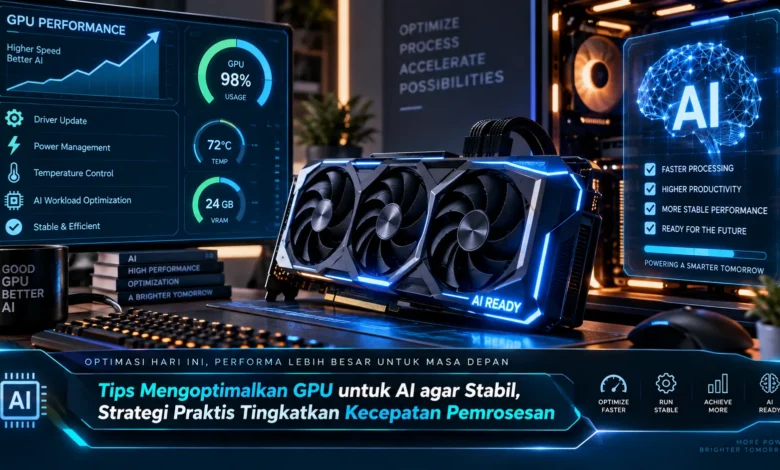
GPU menjadi komponen penting ketika menjalankan berbagai workload AI karena mampu menangani banyak operasi komputasi secara paralel. Namun, kartu grafis dengan spesifikasi tinggi belum tentu memberikan performa maksimal apabila VRAM, suhu, driver, framework, hingga konfigurasi model tidak dikelola dengan tepat. Optimasi yang seimbang dapat membantu meningkatkan kecepatan sekaligus menjaga stabilitas sistem, sehingga pemanfaatan TEKNOLOGI AI menjadi lebih efisien untuk inferensi maupun pekerjaan komputasi lainnya.
Pahami Karakter Workload AI agar GPU Bekerja Optimal
Langkah awal dalam mengoptimalkan GPU adalah memahami karakter workload AI yang akan dijalankan. Berbagai jenis model dapat memberikan beban yang berbeda terhadap sistem. Model tertentu membutuhkan ruang memory yang relatif besar, sementara model lainnya lebih sensitif terhadap kemampuan komputasi atau kecepatan transfer data.
Pengamatan performa dapat memberikan gambaran mengenai beban sistem. Utilisasi GPU, penggunaan VRAM, aktivitas CPU, RAM, temperatur, serta kecepatan pemrosesan dapat diperiksa ketika workload sedang berjalan. Jika GPU sering menganggur sementara CPU bekerja sangat tinggi, hambatan performa mungkin bukan berasal dari kartu grafis. Pendekatan tersebut membuat optimasi TEKNOLOGI AI lebih terarah.




Manajemen Memory GPU Menjadi Kunci Performa AI
Kapasitas memori grafis menjadi faktor utama dalam menjalankan model yang membutuhkan banyak parameter. Data model perlu ditempatkan pada memory GPU, sementara proses inferensi juga menghasilkan kebutuhan memory tambahan. Ketika tidak terdapat cukup ruang memory cadangan, stabilitas aplikasi dapat menurun ketika kebutuhan memory bertambah.
Pengguna dapat mengurangi aplikasi lain yang memakai akselerasi GPU. Browser, program kreatif, game, editor multimedia, dan berbagai aplikasi berbasis GPU dapat mengambil sebagian VRAM tanpa disadari. Memberikan ruang cadangan pada VRAM dapat membantu mempertahankan stabilitas ketika kebutuhan workload berubah. Pengelolaan memory seperti ini sering memberikan dampak nyata tanpa harus mengganti hardware.
Model AI Bisa Berjalan Lebih Efisien dengan Quantization
Pengurangan precision merupakan salah satu pendekatan efektif dalam menekan konsumsi VRAM. Model dengan representasi numerik yang lebih tinggi umumnya membutuhkan kapasitas memory lebih banyak. Memilih precision yang lebih efisien dapat mengurangi ukuran serta kebutuhan memory.
Pemilihan tingkat quantization tetap perlu disesuaikan dengan kebutuhan. Quantization yang semakin kuat mampu menekan kebutuhan VRAM lebih jauh, tetapi kualitas atau konsistensi output dapat berubah. Pengujian beberapa konfigurasi dapat membantu menemukan keseimbangan antara kualitas dan performa. Fokus utamanya adalah membuat TEKNOLOGI AI berjalan efisien sesuai kapasitas hardware.
Sesuaikan Beban Model dengan Kemampuan Hardware
Konfigurasi batch ikut memengaruhi efisiensi pemrosesan. Ukuran batch yang lebih tinggi berpotensi meningkatkan jumlah data yang diproses dalam satu periode, tetapi kebutuhan memory biasanya ikut bertambah. Memaksakan ukuran batch di luar kapasitas hardware dapat menimbulkan masalah ketika workload semakin berat.
Jumlah context dapat memberikan pengaruh besar terhadap penggunaan sumber daya. Context yang semakin panjang dapat meningkatkan kebutuhan memory. Ketika pekerjaan dapat diselesaikan menggunakan jumlah context yang lebih kecil, memaksakan context besar justru dapat memboroskan sumber daya. Memulai dari konfigurasi yang lebih ringan lalu meningkatkannya secara bertahap memudahkan pengguna mencari konfigurasi yang paling efisien.
CPU RAM dan GPU Perlu Bekerja Secara Seimbang
Kecepatan GPU tidak selalu menjadi penentu utama apabila data tidak dapat dikirim dengan efisien. Prosesor sering menangani sebagian pekerjaan sebelum informasi dikirim ke kartu grafis, sementara RAM dan storage menyediakan informasi yang diperlukan. Ketika kecepatan antarbagian tidak seimbang, pemrosesan AI dapat melambat walaupun GPU belum bekerja penuh.
Pembagian workload antara CPU dan GPU harus diperhatikan. Ketika kebutuhan model lebih besar daripada VRAM yang tersedia, sebagian data model dapat dialihkan ke memory sistem. Namun perpindahan data yang terlalu sering berpotensi menurunkan kecepatan pemrosesan. Konfigurasi offloading yang sesuai menjadi bagian penting dalam optimasi TEKNOLOGI AI.
Jaga Suhu dan Software agar GPU Tetap Stabil
Perangkat grafis yang menangani komputasi AI berkepanjangan dapat bekerja pada suhu tinggi apabila sistem pendinginan kurang optimal. Jika suhu meningkat terlalu jauh, GPU dapat mengurangi frekuensi agar temperatur kembali aman. Kondisi tersebut dapat membuat kecepatan pemrosesan menjadi tidak konsisten.
Airflow dan kebersihan perangkat menjadi bagian sederhana yang tidak boleh diabaikan. Komponen perangkat lunak perlu disesuaikan agar akselerasi berjalan dengan benar. Driver yang sesuai, framework yang kompatibel, serta library akselerasi yang tepat dapat membantu hardware mencapai performa lebih konsisten. Keseimbangan hardware dan software tersebut membantu TEKNOLOGI komputasi berjalan cepat tanpa mengabaikan stabilitas.
Optimasi GPU yang Seimbang Membantu AI Berjalan Lebih Cepat
Optimalisasi kartu grafis untuk workload AI perlu memperhatikan performa sekaligus keandalan sistem. Kapasitas VRAM, format model, batch size, context, CPU, RAM, komunikasi antarperangkat, pendinginan, dan runtime perlu bekerja dalam konfigurasi yang sesuai. Dengan menyesuaikan setiap komponen berdasarkan kebutuhan workload, pemrosesan dapat menjadi lebih cepat sekaligus tetap stabil.
Pemantauan performa tetap diperlukan untuk menentukan pengaturan yang optimal. Setiap model dan perangkat dapat memberikan hasil berbeda, maka pengaturan sebaiknya disesuaikan berdasarkan hasil nyata. TEKNOLOGI berbasis GPU dapat mencapai performa yang lebih stabil ketika sumber daya dikelola dengan tepat. Pengguna dapat membandingkan hasil setiap konfigurasi agar menemukan pengaturan paling sesuai.