Update Gadget DJI Air 2026 Hadir dengan Desain Futuristik dan Teknologi Penerbangan Lebih Stabil
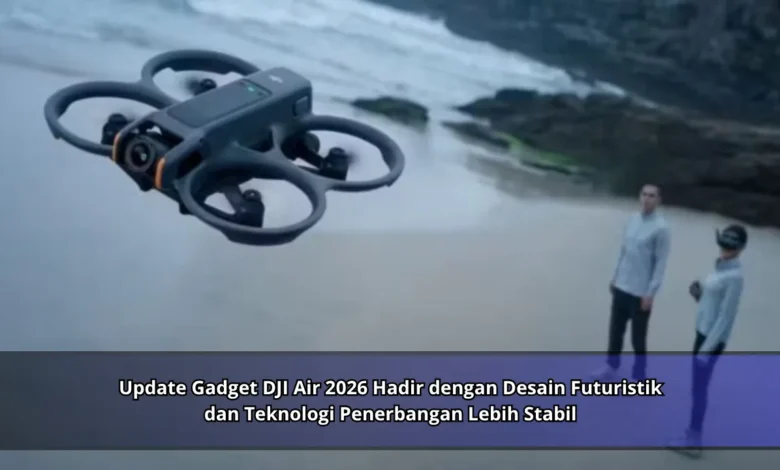
Perkembangan Teknologi drone modern terus menghadirkan inovasi menarik untuk mendukung kebutuhan fotografi, videografi, dan aktivitas digital masa kini. Salah satu perangkat yang ramai dibicarakan di tahun 2026 adalah DJI Air terbaru yang hadir dengan desain futuristik serta Teknologi penerbangan yang lebih stabil untuk menghasilkan konten visual berkualitas tinggi.
Drone DJI Air 2026 Hadir dengan Inovasi Futuristik dan Teknologi Canggih
Drone DJI Air modern hadir sebagai Teknologi visual modern yang populer yang ramai dibahas. Berkat Teknologi kamera berkualitas tinggi, Teknologi DJI terbaru ini dapat menghadirkan hasil video udara lebih maksimal.
Pada perkembangan dunia konten modern, penggunaan drone semakin populer. Pecinta Teknologi visual mencari drone modern yang dapat membantu aktivitas dokumentasi perjalanan lebih maksimal. Karena itu, perusahaan Teknologi DJI merilis DJI Air terbaru dengan berbagai fitur menarik.
Teknologi Penerbangan DJI Air Membantu Pengalaman Terbang Lebih Stabil
Keunggulan utama drone modern DJI ialah Teknologi penerbangan stabil. Sistem drone terbaru dapat mendukung pengalaman terbang lebih aman ketika membuat konten digital.


Selain kontrol penerbangan stabil, DJI Air juga mempermudah kreator digital membuat konten perjalanan. Berkat inovasi kamera udara digital, pengalaman videografi udara menjadi lebih profesional. Keunggulan ini tentu sangat membantu lebih praktis.
DJI Air Modern Hadir dengan Tampilan Futuristik Masa Kini
Tidak hanya membawa performa stabil, Teknologi drone masa kini turut membawa dengan desain futuristik yang cocok untuk pengguna modern.
Berkat konsep visual futuristik, brand drone modern ini membawa perangkat visual modern. Keunggulan desain tersebut memberikan kepuasan bagi traveler lebih nyaman menggunakan perangkat. Inovasi visual perangkat modern membuktikan bahwa Teknologi visual semakin modern.
DJI Air 2026 Cocok Digunakan Traveler Modern dan Kreator Konten
Di era media sosial modern, permintaan video berkualitas tinggi menjadi semakin penting. Maka dari itu, para kreator digital mengandalkan Teknologi drone untuk menghasilkan konten visual lebih menarik.
Teknologi drone terbaru ini menjadi pilihan menarik untuk kebutuhan tersebut. Dengan ukuran yang praktis, konten kreator bisa menggunakan perangkat secara fleksibel. Keunggulan ini membantu pengguna lebih nyaman ketika mengambil gambar udara.
Drone DJI Air Hadir dengan Sistem Pintar untuk Kreator Digital
Selain fitur kamera modern, DJI Air terbaru menghadirkan Teknologi digital canggih yang mempermudah kreator digital saat mengambil gambar.
Melalui perkembangan kecerdasan buatan, perangkat ini mampu membantu pengambilan video lebih stabil. Hal ini memberikan manfaat besar lebih nyaman mengambil gambar udara. Inovasi Teknologi visual digital membawa pengalaman konten digital lebih modern.
DJI Air Menjadi Bukti Perkembangan Teknologi Drone Modern
Inovasi Teknologi digital modern menghadirkan pengalaman baru. DJI Air 2026 menjadi salah satu contoh dalam dunia Teknologi modern.
Melalui penggunaan Teknologi AI modern, pengguna dapat membuat video lebih menarik secara lebih mudah. Popularitas drone modern ini dinilai akan semakin berkembang.
DJI Air Membawa Pengalaman Drone Lebih Stabil dan Profesional
Teknologi drone DJI masa kini memberikan solusi modern di industri Teknologi digital. Dengan dukungan kamera canggih, perangkat ini mampu menghasilkan pengalaman videografi lebih menarik.
Kehadiran drone modern masa kini memberikan gambaran bahwa Teknologi digital akan terus berkembang. Bagi traveler modern, menggunakan drone modern membuka peluang konten digital modern.