Atur Kontrol Orang Tua di Google Play pada Tablet Android Anak
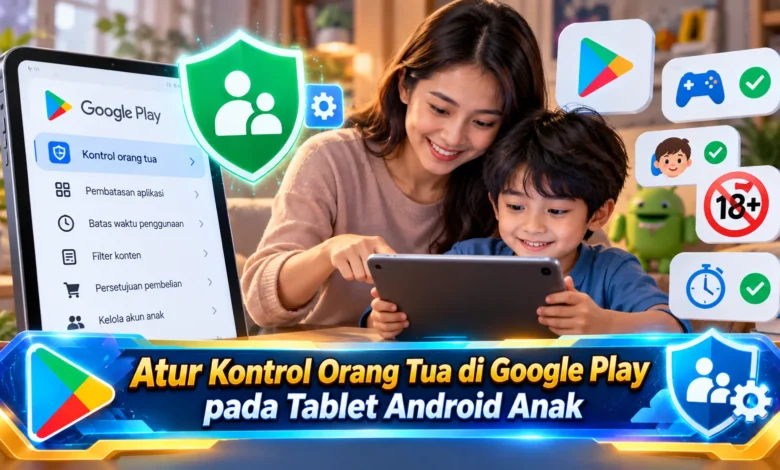
Tablet Android kini menjadi perangkat yang banyak digunakan anak untuk belajar, bermain game, menonton video, dan mengakses berbagai aplikasi digital. Namun, kemudahan tersebut juga membutuhkan pengawasan agar anak tidak mengunduh konten yang belum sesuai dengan usianya. Melalui teknologi kontrol orang tua di Google Play, keluarga dapat mengatur batasan usia aplikasi, mengelola pembelian, serta mengawasi akses terhadap konten tertentu. Pengaturan ini dapat dilakukan langsung melalui perangkat Android maupun menggunakan Google Family Link. Dengan memahami cara mengaktifkan dan menyesuaikan fitur tersebut, orang tua dapat membantu menciptakan pengalaman digital yang lebih aman, nyaman, dan sesuai kebutuhan perkembangan anak.
Mengapa Orang Tua Perlu Mengatur Akses Google Play Anak
Perkembangan teknologi menawarkan berbagai kemudahan bagi pengguna usia muda dalam menggunakan aplikasi pembelajaran. Melalui tablet Android, anak dapat memanfaatkan konten pembelajaran yang mendukung perkembangan keterampilan. Namun demikian, tidak semua aplikasi memiliki materi yang tepat bagi pengguna muda. Sebagian layanan berpotensi memuat konten kekerasan yang memerlukan perhatian orang tua. Oleh sebab itu, penggunaan fitur parental control menjadi langkah penting dalam membimbing aktivitas anak.
Platform distribusi aplikasi Google menghadirkan pengaturan pembatasan konten untuk membantu keluarga memilih jenis aplikasi yang dapat diunduh. Sistem pembatasan tersebut memanfaatkan klasifikasi konten sebagai acuan pemilihan. Berkat penyaringan konten, pengelola perangkat bisa menekan kemungkinan anak menemukan aplikasi tertentu. Namun demikian, rating aplikasi bukan jaminan mutlak. Dengan demikian, keluarga perlu memeriksa isi dan fungsi aplikasi sebelum membiarkan aplikasi digunakan secara rutin.
Cara Mengaktifkan Kontrol Orang Tua melalui Google Play Store
Saat ingin mengaktifkan pembatasan, akses layanan Play Store melalui tablet yang ingin diatur. Setelah halaman utama terbuka, pilih gambar akun pada area profil Google Play. Masuk ke menu Setelan, kemudian temukan menu Family dan temukan fitur pembatasan konten. Dalam susunan menu Google Play yang sesuai, ketuk Go to Parental controls. Layanan akan mengarahkan pengguna untuk membuat nomor identifikasi pembatasan. Buat kode yang tidak mudah ditebak, kemudian simpan pengaturan. Ketika perlindungan berhasil disiapkan, tentukan kelompok aplikasi yang ingin dibatasi.
Penting untuk dipahami, tampilan pengaturan mungkin berbeda berdasarkan pembaruan Android. Dalam versi Android dengan fitur parental control bawaan, pengguna memiliki pilihan mengakses menu Settings Android, kemudian membuka Parental controls. Dari bagian tersebut, masuk ke penyaringan toko aplikasi, lalu tentukan Play Store. Setelah memasukkan PIN, pilih jenis konten yang ingin dibatasi dan konfirmasi pengaturan konten. Pengaturan filter terbaru mungkin terhubung dengan kode pengawasan perangkat. Karena itu, wali dianjurkan memeriksa metode pengawasan yang digunakan tablet.
Memilih Batasan Aplikasi yang Sesuai dengan Usia Anak
Setelah kontrol orang tua diaktifkan, langkah berikutnya adalah memilih kategori kedewasaan yang relevan dengan kelompok usianya. Google Play menggunakan klasifikasi usia yang berlaku untuk memberikan petunjuk mengenai materi yang terdapat dalam konten. Saat menetapkan filter, keluarga perlu memperhatikan kebutuhan belajar dan bermain. Dalam penggunaan sehari-hari, anak usia sekolah dasar mungkin memerlukan pembatasan lebih ketat. Walaupun klasifikasi konten memberikan panduan, tingkat kesiapan digital tidak selalu sama. Karena itu, pengaturan sebaiknya ditinjau secara berkala.
Selain kategori aplikasi dan game, Google Play juga menyediakan pilihan pembatasan untuk jenis konten lain seperti konten video berbayar dan materi bacaan digital, bergantung pada dukungan produk di negara pengguna. Pengelola akun berkesempatan menentukan kategori konten yang diizinkan. Meskipun filter usia sudah aktif, konten yang tidak sesuai masih mungkin muncul melalui jalur tertentu, bergantung pada pengaturan tingkat perangkat atau akun. Selain itu, aplikasi yang sudah terpasang mungkin masih dapat diakses. Berkat evaluasi perangkat secara menyeluruh, orang tua dapat menemukan materi yang tidak sesuai.
Google Family Link Membantu Mengawasi Tablet Android Anak
Di samping mengaktifkan filter langsung, orang tua dapat memanfaatkan Google Family Link sebagai sistem parental control berbasis akun Google. Dengan menggunakan layanan tersebut, keluarga berkesempatan memantau sejumlah pengaturan akun anak. Untuk memulainya, hubungkan akun anak sesuai petunjuk Family Link. Sesudah konfigurasi keluarga berhasil, buka aplikasi Family Link pada perangkat orang tua. Kemudian, tentukan akun yang ingin dikelola, lalu pilih Controls kemudian Google Play. Dari sana, orang tua dapat menentukan batasan aplikasi yang mendukung aturan penggunaan keluarga.
Nilai tambah dari aplikasi tersebut adalah kemampuan mengelola pengaturan dari perangkat orang tua. Sebagai contoh, orang tua dapat memblokir aplikasi ketika penggunaan terlalu mengganggu kegiatan belajar. Family Link juga mendukung pengaturan durasi harian perangkat pada tablet anak yang didukung. Melalui pembatasan durasi, keluarga dapat membantu membangun pembagian waktu antara layar dan aktivitas lain. Walaupun pengendalian jarak jauh bermanfaat, orang tua tidak otomatis dapat melihat setiap isi layar. Oleh karena itu, pendampingan langsung masih penting.
Cara Mencegah Pembelian Aplikasi Tanpa Izin Orang Tua
Salah satu risiko penggunaan tablet adalah pembelian digital tanpa persetujuan. Sejumlah layanan hiburan menyediakan item berbayar berupa konten khusus. Jika pengguna muda tidak mengetahui konsekuensi transaksi, transaksi digital berpotensi menyebabkan tagihan di luar rencana. Berkat fitur approval Google Play, orang tua dapat menentukan konten yang harus disetujui sebelum diunduh. Pilihan yang tersedia meliputi seluruh konten. Dengan demikian, keluarga dapat mendiskusikan kebutuhan aplikasi.
Sebagai langkah pengelolaan transaksi, akses layanan Google Family Link. Sesudah membuka akun yang diawasi, pilih bagian Controls, kemudian temukan kategori Google Play. Dalam pengaturan izin transaksi, pilih opsi yang memerlukan persetujuan. Jika muncul transaksi yang harus disetujui, wali berkesempatan memeriksa nama aplikasi sebelum memberikan keputusan. Namun perlu dipahami, perlindungan transaksi hanya menjangkau pembelian yang didukung sistem Google Play. Karena itu, wali dianjurkan mengevaluasi pengeluaran digital secara berkala.
Kesimpulan tentang Kontrol Orang Tua Google Play pada Tablet Android
Menerapkan pengawasan Google Play pada sistem Android yang digunakan keluarga dapat membantu menciptakan pengalaman yang lebih aman dalam pemanfaatan aplikasi modern. Dengan bantuan fitur parental control, wali memiliki pilihan menetapkan kategori konten yang boleh diunduh. Untuk perlindungan tambahan, Google Family Link menyediakan kemampuan mengontrol sejumlah aktivitas digital seperti pembatasan waktu layar. Walaupun teknologi pengawasan sangat membantu, komunikasi orang tua dan anak tetap diperlukan. Dengan pendekatan tersebut, keluarga dapat membimbing aktivitas online secara lebih terarah. Apa pandangan Anda, apakah fitur pembatasan aplikasi Android bermanfaat dalam kegiatan sehari-hari untuk mengawasi tablet anak? Silakan bagikan pengalaman Anda mengenai penggunaan parental control.
