TCL NXTPAPER P80 Ultra Hadir dengan NXTPAPER Key, Beralih ke Mode Membaca Kini Cukup Sekali Tekan
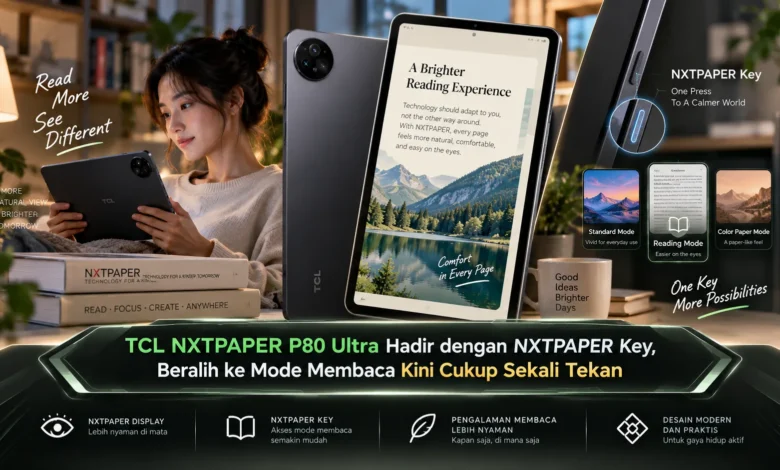
TCL NXTPAPER P80 Ultra menghadirkan pendekatan praktis untuk pengguna yang sering membaca melalui smartphone dengan keberadaan NXTPAPER Key. Tombol khusus ini dirancang untuk memberikan akses cepat menuju pengalaman membaca tanpa harus membuka banyak menu pengaturan. Kehadirannya memperlihatkan bagaimana teknologi layar dan kontrol fisik dapat dipadukan untuk membuat perpindahan dari penggunaan smartphone biasa menuju aktivitas membaca terasa lebih sederhana dan intuitif.
NXTPAPER Key Membuat Mode Membaca Lebih Mudah Diakses
NXTPAPER Key menjadi salah satu elemen yang membuat pengalaman menggunakan TCL NXTPAPER P80 Ultra terasa lebih praktis karena pengguna mendapatkan akses langsung menuju fungsi layar tertentu. Pengguna tidak perlu selalu menelusuri menu layar karena tombol khusus memberikan jalur yang lebih praktis menuju fungsi NXTPAPER. Integrasi tombol khusus membantu fitur layar menjadi lebih mudah dimanfaatkan dalam aktivitas sehari hari.
Akses cepat dapat memberikan manfaat bagi pengguna yang menggunakan smartphone untuk berbagai aktivitas secara bergantian sepanjang hari. Setelah menggunakan aplikasi komunikasi, kamera, browser, atau multimedia, pengguna dapat kembali menuju pengalaman membaca dengan langkah yang lebih sederhana. Kemampuan berpindah mode memperlihatkan bagaimana perangkat dapat menggabungkan kebutuhan mobile dan membaca dalam satu pengalaman.

NXTPAPER Mengarahkan Layar untuk Aktivitas Membaca
Mode membaca pada perangkat NXTPAPER diarahkan untuk memberikan karakter tampilan yang lebih sesuai ketika pengguna menikmati artikel, dokumen, maupun buku digital. Mode khusus dapat digunakan ketika pengguna ingin memperoleh tampilan yang lebih berorientasi pada teks dibandingkan pengalaman smartphone konvensional. Keberadaan kontrol fisik membuat fitur NXTPAPER dapat digunakan dengan lebih cepat ketika aktivitas pengguna berubah.
Kemudahan tersebut dapat terasa berguna ketika pengguna membaca dalam berbagai situasi sepanjang hari. Konten berbasis teks mulai dari berita hingga dokumen kerja dapat menjadi alasan pengguna memanfaatkan mode membaca secara rutin. Dengan akses yang lebih sederhana, teknologi tersebut dapat menjadi bagian dari kebiasaan penggunaan dan bukan sekadar fitur yang jarang dibuka.
Satu Tombol Membantu Mengurangi Navigasi Menu
Penggunaan tombol khusus memiliki keuntungan karena sebuah fungsi dapat diakses tanpa bergantung sepenuhnya pada navigasi antarmuka perangkat lunak. Konsep tersebut terlihat sederhana namun manfaatnya dapat semakin terasa apabila pengguna sering mengubah mode layar sepanjang hari. Fitur yang memiliki akses langsung dapat terasa lebih menyatu dengan perangkat karena interaksi menjadi semakin sederhana.
Integrasi NXTPAPER Key menggambarkan bahwa pengalaman smartphone dapat dibangun melalui kombinasi antara komponen fisik dan fitur digital. Kontrol fisik menjadi pemicu sedangkan sistem perangkat lunak menangani perubahan pengalaman visual pada layar. Kolaborasi tersebut dapat membuat fitur terasa lebih intuitif dibandingkan apabila seluruh kontrol hanya ditempatkan pada menu digital.
NXTPAPER Tetap Mendukung Berbagai Aktivitas Smartphone
Teknologi NXTPAPER mencoba membawa karakter membaca khusus sambil mempertahankan kemampuan perangkat untuk berbagai aktivitas mobile. Fungsi smartphone seperti pesan, internet, hiburan, produktivitas, dan berbagai aplikasi tetap dapat digunakan sesuai kebutuhan. Ketika aktivitas berubah menjadi membaca, kontrol khusus dapat membantu pengguna mengakses mode yang dibutuhkan secara lebih cepat.
Konsep tersebut memberikan fleksibilitas dibandingkan membawa perangkat terpisah hanya untuk kebutuhan membaca dalam aktivitas tertentu. Aktivitas membaca dapat dilanjutkan dengan berbagai kebutuhan digital lain melalui ekosistem perangkat yang sama. Integrasi ini memperlihatkan arah teknologi smartphone yang semakin berusaha menangani lebih banyak pola penggunaan.
Akses Cepat Membantu Produktivitas dan Mobilitas Pengguna
Pengguna dengan mobilitas tinggi sering menjalankan berbagai aktivitas melalui smartphone sehingga kemampuan berpindah mode dengan cepat dapat memberikan nilai praktis. Aktivitas membaca dapat dilakukan ketika diperlukan kemudian perangkat dapat kembali digunakan untuk fungsi mobile lainnya. Fitur akses cepat dapat bermanfaat untuk berbagai konten mulai dari buku hingga materi profesional dan pendidikan.
Kemudahan penggunaan juga menjadi bagian penting ketika teknologi baru ingin diterima dalam rutinitas pengguna. Tombol khusus dapat mengurangi navigasi sehingga perhatian pengguna tetap tertuju pada konten yang sedang dibutuhkan. Konsep ini memperlihatkan bahwa teknologi dapat berkembang melalui peningkatan kemudahan penggunaan selain melalui spesifikasi hardware.
NXTPAPER Key Membuat Mode Membaca Semakin Praktis
Kehadiran NXTPAPER Key pada TCL NXTPAPER P80 Ultra membuat akses terhadap mode membaca terasa lebih sederhana dan langsung. Pengguna tidak harus selalu menelusuri banyak menu karena kontrol khusus dapat membantu mempercepat perpindahan berdasarkan kebutuhan. Pendekatan ini menjadi contoh bagaimana teknologi dapat dibuat lebih mudah digunakan melalui perpaduan layar, sistem, dan kontrol perangkat.
Bagi pembaca digital, akses sederhana menuju mode membaca dapat membuat penggunaan fitur NXTPAPER terasa lebih alami dalam rutinitas harian. Pada saat yang sama, fungsi smartphone modern tetap memberikan fleksibilitas untuk berpindah menuju komunikasi, multimedia, produktivitas, dan kebutuhan digital lainnya. Terus ikuti perkembangan teknologi NXTPAPER untuk melihat bagaimana akses cepat, inovasi layar, dan pengalaman membaca berkembang menjadi bagian yang semakin terintegrasi dengan smartphone modern.