Deterministic AI Networking 2026 Bawa AI Fabric Menuju Performa End-to-End
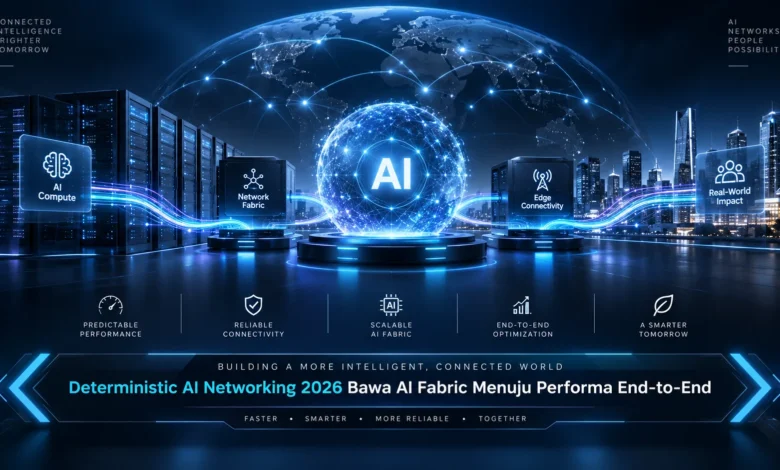
Ledakan kebutuhan komputasi kecerdasan buatan membuat jaringan data center memiliki peran yang semakin penting. Ribuan akselerator dapat bekerja dalam satu cluster dan membutuhkan pertukaran data yang cepat, stabil, serta konsisten dari satu titik ke titik lainnya. Deterministic AI Networking pada 2026 membawa konsep AI fabric menuju pendekatan performa end to end, ketika TEKNOLOGI jaringan tidak hanya mengejar bandwidth tinggi tetapi juga berusaha menjaga latensi dan aliran data agar lebih terprediksi.
Jaringan Deterministik Mengubah Fondasi Infrastruktur AI
Jaringan deterministik untuk AI mulai mengutamakan kestabilan komunikasi agar AI fabric dapat memberikan karakter performa yang lebih terprediksi. Fokusnya tidak berhenti pada bandwidth besar karena aliran data juga perlu mempertahankan latensi yang stabil sepanjang jalur komunikasi.
Arsitektur AI fabric dapat mencakup GPU, CPU, sistem storage, perangkat switching, dan beragam komponen yang harus bertukar informasi secara intensif. Ketika satu bagian mengalami keterlambatan, efeknya dapat menyebar menuju bagian lain karena workload terdistribusi sering membutuhkan sinkronisasi sebelum melanjutkan tahapan komputasi berikutnya.




Kinerja Menyeluruh Menjadi Prioritas Data Center AI
Optimasi end to end memandang komunikasi sebagai satu sistem yang mencakup berbagai jalur sejak data tersedia hingga digunakan oleh perangkat komputasi. Cara pandang menyeluruh membantu operator melihat hubungan antara storage, jaringan, akselerator, dan software dalam menentukan performa aplikasi AI.
Bandwidth yang sangat tinggi tetap dapat menghasilkan pengalaman kurang optimal apabila antrean, congestion, routing, atau salah satu bagian infrastruktur menciptakan keterlambatan. Karena itu, deterministic networking berusaha meningkatkan prediktabilitas di berbagai bagian agar performa akhir tidak terlalu mudah berubah akibat kondisi jaringan yang tidak konsisten.
Congestion Control Membantu Menjaga AI Fabric Tetap Stabil
Beban kerja kecerdasan buatan dapat menghasilkan komunikasi padat ketika banyak perangkat harus memindahkan data secara serentak. Lonjakan komunikasi dapat membentuk bottleneck apabila data terkonsentrasi pada bagian tertentu sehingga waktu pengiriman menjadi semakin panjang.
Manajemen kemacetan memungkinkan AI fabric merespons perubahan beban dan mengatur komunikasi agar distribusi data menjadi lebih seimbang. Sistem dapat menggabungkan congestion control dengan manajemen rute, antrean, pembagian trafik, dan prioritas data agar komunikasi lebih terkontrol.
Monitoring Real Time Mendukung Deterministic AI Networking
Optimasi menyeluruh memerlukan observabilitas agar administrator dapat melihat bagaimana trafik bergerak dan menemukan bagian yang mengalami penurunan performa. Sistem telemetry dapat memberikan informasi mengenai waktu komunikasi, penggunaan jalur, queue, packet loss, throughput, serta distribusi trafik.
Hasil telemetry memberikan gambaran yang dapat digunakan untuk menentukan sumber masalah ketika performa workload mengalami penurunan. Pada TEKNOLOGI jaringan modern, monitoring dapat dikombinasikan dengan automation agar konfigurasi dapat merespons perubahan trafik secara lebih dinamis.
Sinkronisasi GPU Membutuhkan Latensi yang Konsisten
Training dan workload AI terdistribusi dapat melibatkan banyak akselerator yang harus bertukar informasi pada beberapa tahap komputasi. Apabila beberapa akselerator terlambat menyelesaikan komunikasi, GPU lainnya dapat mengalami idle sambil menunggu sinkronisasi selesai.
Pendekatan deterministic networking membantu mengurangi ketidakpastian jaringan agar proses pertukaran data antarnode menjadi lebih konsisten. Komunikasi yang lebih konsisten dapat membantu sumber daya komputasi bekerja lebih efektif dengan mengurangi waktu tunggu akibat variasi jaringan.
Deterministic AI Networking Menjadi Fondasi TEKNOLOGI Data Center 2026
Pertumbuhan model AI membuat jumlah akselerator dan volume komunikasi dalam data center terus meningkat sehingga desain jaringan perlu berkembang bersama kapasitas komputasi. Peningkatan kapasitas komputasi perlu diimbangi jaringan yang sesuai karena semakin banyak akselerator berarti semakin besar pula kebutuhan pertukaran informasi.
Pada evolusi TEKNOLOGI data center, pendekatan deterministik mengarahkan optimasi menuju performa menyeluruh dari sumber data hingga perangkat komputasi. Integrasi congestion control, telemetry, routing, otomatisasi, dan manajemen trafik dapat membantu membangun AI fabric yang lebih stabil sekaligus siap berkembang mengikuti skala workload.
Kesimpulan
Perkembangan deterministic networking pada 2026 mendorong AI fabric untuk mengoptimalkan seluruh jalur komunikasi sehingga performa tidak hanya bergantung pada bandwidth maksimum. Kombinasi monitoring, congestion control, distribusi trafik, routing, dan pengelolaan latensi dapat membantu AI fabric mempertahankan performa ketika workload semakin kompleks.
Evolusi tersebut menegaskan bahwa TEKNOLOGI infrastruktur AI perlu mengembangkan akselerator dan jaringan secara bersamaan agar peningkatan komputasi dapat dimanfaatkan secara optimal. Pembaca dapat terus mengikuti perkembangan deterministic networking untuk memahami bagaimana AI fabric, data center, dan cluster GPU akan berkembang menuju sistem yang semakin stabil, efisien, dan skalabel.