iRobot Roomba Duo Tunjukkan Masa Depan Smart Home, Sistem Dua Robot Berbagi Tugas Secara Otomatis
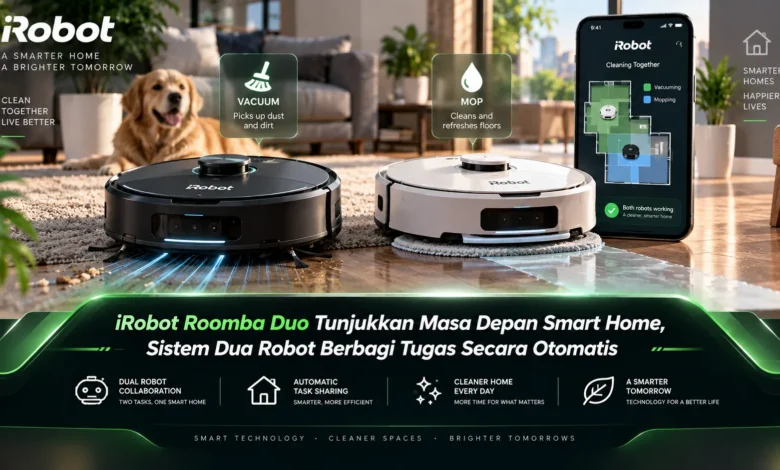
Konsep iRobot Roomba Duo menggambarkan arah baru smart home ketika pekerjaan rumah tidak lagi hanya ditangani oleh satu perangkat otomatis. Sistem dua robot yang dapat berbagi tugas membuka gambaran mengenai rumah pintar yang lebih terkoordinasi, tempat perangkat mampu menentukan pekerjaan dan menyesuaikan aktivitas berdasarkan kondisi ruangan. Perkembangan seperti ini menunjukkan bagaimana TEKNOLOGI robotika rumah dapat bergerak menuju otomatisasi yang semakin praktis dan mandiri.
Sistem Dua Robot Membawa Konsep Baru dalam Otomatisasi Rumah
Sistem robot yang saling bekerja sama membawa cara berbeda dalam menangani pekerjaan rumah secara otomatis. Alih alih mengandalkan satu perangkat, sistem dapat mengalokasikan pekerjaan berdasarkan kemampuan setiap robot. Sistem semacam ini dapat membuat proses otomatisasi terasa lebih terorganisasi.
Tiap unit robot dapat menjalankan fungsi yang lebih spesifik, kemudian sistem menentukan bagaimana pekerjaan tersebut dilakukan. Saat sebuah unit menjalankan tugas utama, robot lainnya dapat mengerjakan fungsi tambahan. Koordinasi seperti ini menjadi gambaran bagaimana smart home dapat berkembang dari sekadar perangkat otomatis menuju sistem yang saling terhubung.




Smart Home Mulai Mengandalkan Perangkat yang Bisa Bekerja Bersama
Pembagian tugas menjadi bagian penting dalam sistem yang menggunakan beberapa perangkat otomatis. Sistem perlu memahami robot mana yang lebih sesuai untuk menjalankan suatu pekerjaan berdasarkan kondisi ruangan yang sedang diprioritaskan.
Jika kedua robot dapat bekerja secara selaras, pengguna tidak perlu terus memberikan instruksi manual. Robot dapat menjalankan aktivitas berdasarkan data yang tersedia dan kemudian memperbarui tindakan apabila kondisi membutuhkan respons berbeda. Sistem koordinasi semacam ini dapat menjadi arah perkembangan TEKNOLOGI smart home berikutnya.
Pemetaan Ruangan Membantu Dua Robot Bekerja Tanpa Saling Mengganggu
Supaya beberapa perangkat robot dapat beroperasi secara bersamaan, kemampuan memahami lingkungan menjadi sangat penting. Robot dapat memanfaatkan informasi dari sistem navigasi untuk mengenali posisi furnitur, batas ruangan, jalur yang dapat dilewati, dan bagian rumah yang menjadi prioritas.
Data pemetaan tersebut kemudian dapat digunakan untuk membantu setiap robot mengatur pergerakan tanpa menggunakan jalur yang sama secara tidak perlu. Apabila sebuah bagian telah selesai, sistem dapat memindahkan perangkat lain menuju area berbeda. Kemampuan semacam ini dapat membantu otomatisasi berjalan lebih terstruktur.
Kecerdasan Buatan Membantu Robot Menyesuaikan Tugas dengan Kondisi Rumah
Kecerdasan buatan dapat memiliki peran penting dalam memperluas kemampuan robot rumah. Dengan memahami data dari sensor dan aktivitas sebelumnya, sistem dapat memahami pola lingkungan kemudian mengatur pekerjaan berdasarkan kondisi ruangan.
Dalam penggunaan sehari hari, robot dapat menentukan area yang membutuhkan pekerjaan tambahan dibandingkan bagian lain. Sistem kemudian dapat mengatur urutan kerja agar proses berlangsung dengan lebih terarah. Dengan peningkatan pemrosesan cerdas, smart home dapat bergerak menuju sistem yang tidak hanya menjalankan perintah, tetapi juga memahami konteks.
Rumah Pintar Berpotensi Memiliki Banyak Perangkat yang Saling Berkoordinasi
Pendekatan perangkat yang saling terhubung dapat menghadirkan peluang yang lebih menarik untuk perkembangan smart home. Dalam perkembangan berikutnya, satu rumah dapat memiliki sejumlah mesin cerdas dengan kemampuan masing masing yang tetap dapat berkoordinasi.
Sebuah robot dapat menjalankan pekerjaan tertentu, sementara perangkat lain melengkapi tugas berdasarkan situasi yang terdeteksi. Ketika perangkat rumah dapat bekerja semakin terpadu, pengguna dapat menghemat waktu pengelolaan karena banyak proses dapat dijalankan otomatis. Perubahan ini memperlihatkan bagaimana TEKNOLOGI smart home dapat menjadi lebih terintegrasi terhadap kebutuhan sehari hari.
Kesimpulan Sistem Dua Robot Membuka Arah Baru Otomatisasi Rumah
Pendekatan robot rumah yang berkolaborasi menunjukkan bagaimana otomatisasi rumah dapat berkembang menuju sistem yang lebih terintegrasi. Kemampuan berbagi pekerjaan dapat membuat robot tidak lagi bergantung pada pengaturan individual, melainkan menjadi komponen dalam sistem yang saling melengkapi. Dengan perkembangan TEKNOLOGI AI, sensor, navigasi, dan smart home, sistem seperti ini berpotensi mengurangi pekerjaan rutin pengguna. Bagikan pendapat Anda mengenai konsep dua robot dalam satu rumah dan apakah sistem yang dapat bekerja secara terkoordinasi menjadi fitur yang layak hadir pada smart home masa depan.